
Pasos sencillos para iniciar sesión en Gordon Ordering
Empezar a utilizar Gordon Ordering es más fácil de lo que crees; lee los pasos que te indicamos a continuación. Si te quedas atascado, no te preocupes, ¡estamos aquí para ayudarte!
Instrucciones para iniciar sesión en Gordon Ordering
- Accede a gfs.com
- Haz clic en «Iniciar sesión» en la esquina superior derecha de la página de inicio.
- Introduce tu nombre de usuario y contraseña
¡Lo has conseguido! ¡Ya has iniciado sesión!
¡No te quedes ahí, sigue adelante para configurar tus preferencias!
Configuración de las preferencias de ordenación de Gordon
- Selecciona el método de pedido y la fecha de entrega que desees
- Los clientes que elijan la recogida en tienda y la entrega urgente serán redirigidos a «Experience»
- Tendrás que realizar tu pedido a través de Experience
- ¡Pero no por mucho tiempo! Estamos trabajando para incorporar esta función en Gordon Ordering.
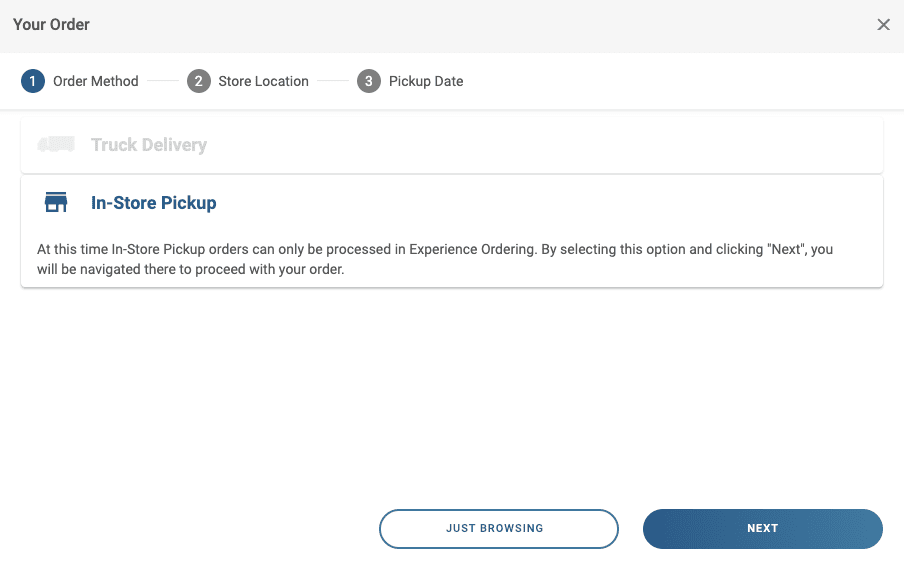
- Los clientes que elijan la recogida en tienda y la entrega urgente serán redirigidos a «Experience»
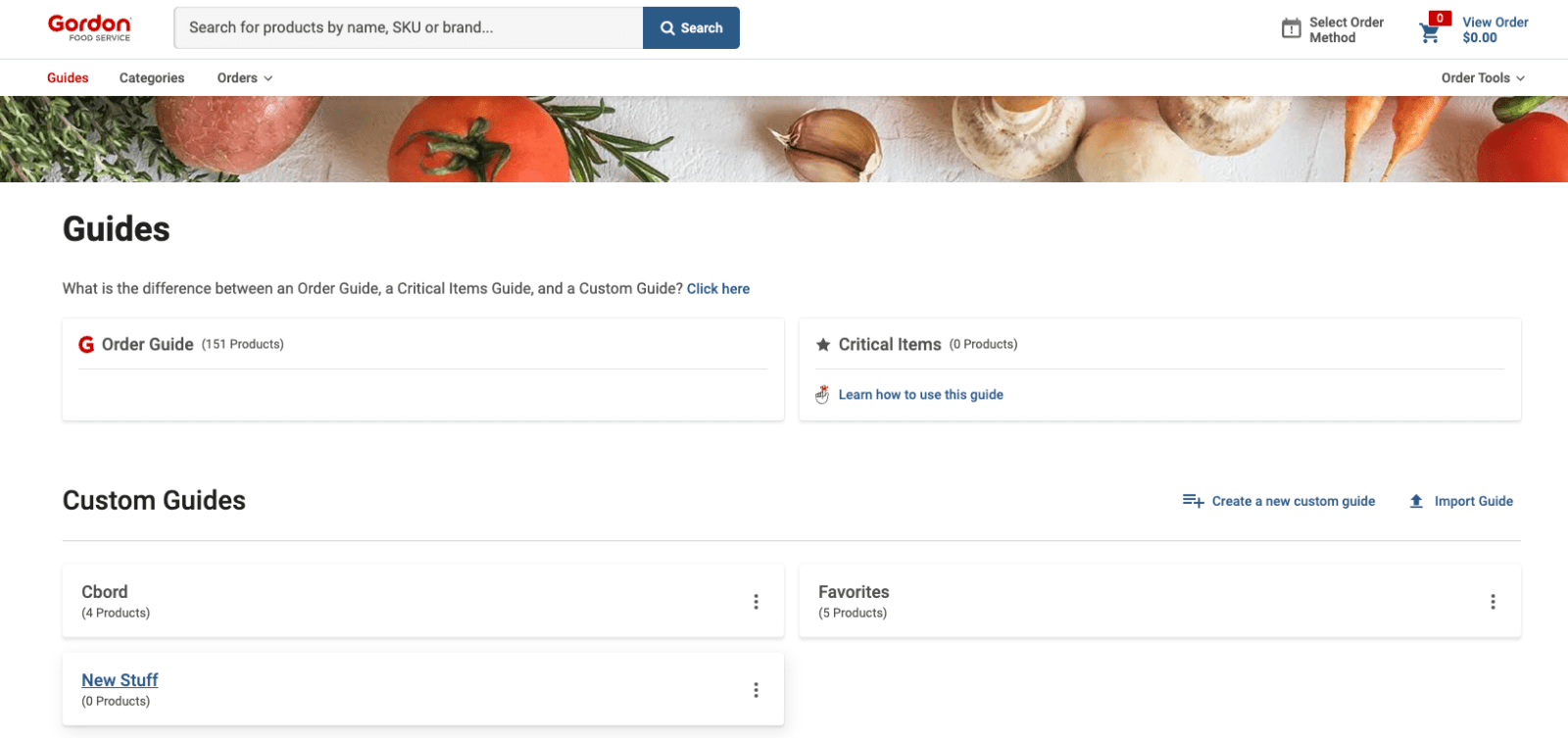
- En la página de inicio, selecciona «Guías» en la barra de navegación superior.
- De este modo, también se mostrará la guía de pedidos gestionada por GFS específica para tu cuenta.
- También se incluyen las guías personalizadas que se gestionan a nivel de usuario.
- Las «Mis listas» existentes se copiarán de «Experiencia» a «Guías personalizadas».
¿Estás listo para empezar a hacer pedidos?
Cómo empezar a hacer un pedido
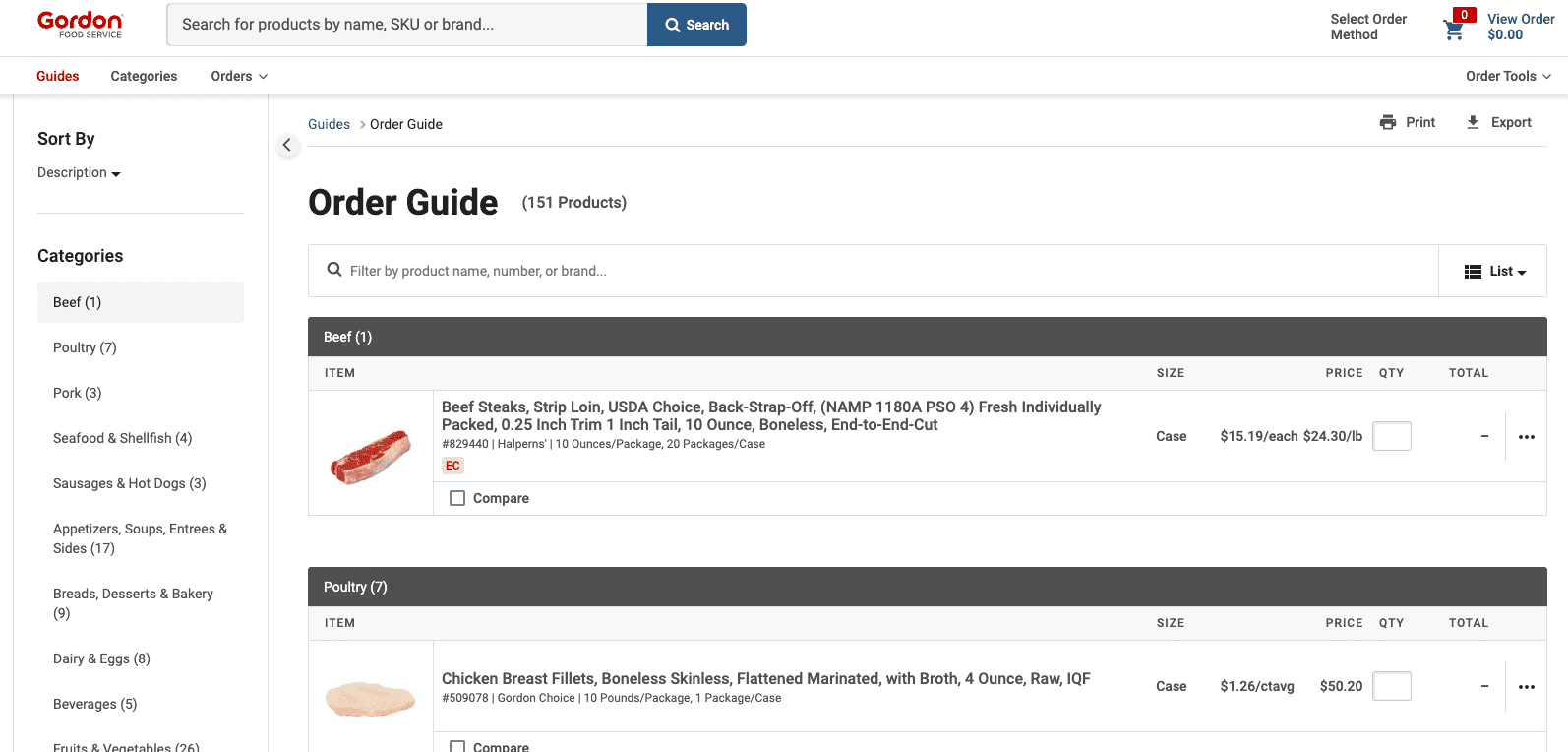
- Haz clic en el Ordenar por menú desplegable de la esquina superior izquierda y cambia tu preferencia a Personalizado para empezar a hacer pedidos
- Si quieres ver los detalles del producto, haz clic en la descripción del artículo.
- Cuando tengas lo que quieres, haz clic para actualizar el campo «Cantidad» en uno de los formularios.
¡Ya casi lo tienes, es hora de tramitar tu pedido!
Cómo realizar tu pedido
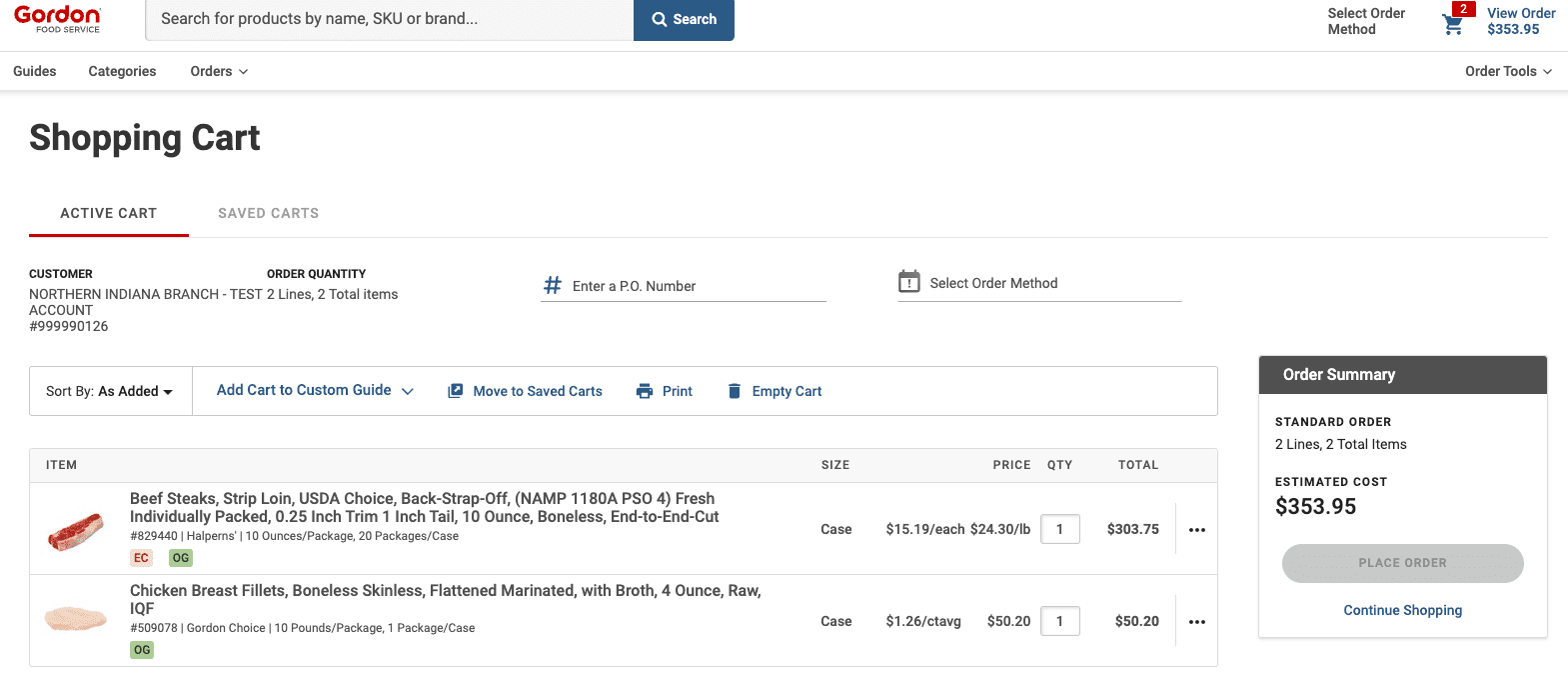
- Para finalizar tu pedido, selecciona el carrito de la compra situado en la esquina superior derecha.
- Haz clic Repasemos tu pedido
- Si tienes una orden de compra, ahora puedes introducirla en el Introduce un número de pedido campo
- Los artículos con existencias escasas o agotados aparecerán en la parte superior de la lista
- Asegúrate de revisar todos los artículos y cantidades antes de realizar el pedido.
- Si tu carrito está bien, haz clic en Realizar pedido
- Nota: el proceso tardará unos instantes; una vez finalizado, aparecerá una página de confirmación.
¡YA ESTÁ! ¡Tu pedido ya se ha tramitado y se está preparando para enviártelo!
Aquí tienes algunos consejos útiles para cuando empieces a realizar pedidos a través de GO:
Seguimiento de los pedidos:
- Para consultar los pedidos realizados anteriormente, ve a Pedidos > Historial de pedidos
- Todas las facturas y notas de crédito se pueden consultar en Pedidos > Facturas y abonos
¿Estás en un aprieto?
Póngase en contacto con su representante de ventas o llame al Servicio de Asistencia Técnica al 1(800) 968-6437
Están disponibles de lunes a viernes, de 7:00 a 18:00 (hora del Este).